
VibePOS 從結帳、報表到後台管理,全程都在瀏覽器裡完成,沒有另一套「要另外下載的傳統 App」。若您希望日常開店、查數據時,能像使用 App 一樣從手機主畫面一鍵開啟,只要把登入頁透過瀏覽器「加到主畫面」即可——不必到 App Store 或 Google Play 搜尋下載。
這種固定方式,一般對應 PWA(Progressive Web App,漸進式網頁應用) 或瀏覽器內建的「網頁捷徑」。在 手機、平板或任何能開瀏覽器的裝置上,只要瀏覽器支援,都能用類似步驟把常用頁面釘在桌面(實際選單名稱可能因系統語言、瀏覽器版本略有差異)。
以下以 VibePOS 登入頁逐步示範;讀者若也要把其他網站加到主畫面,只要先在瀏覽器開啟該網址,再依相同概念找到「分享」「加到主畫面」或「安裝」即可。
範例網址(請複製到手機瀏覽器開啟):https://app.vibepos.org/login
iPhone(iOS)操作步驟
以下流程以 Safari 或支援相同選單的瀏覽器為例;若您的畫面與截圖略有不同,請以畫面上的「分享」「加入主畫面」等文字為準。
- 開啟 https://app.vibepos.org/login。
- 點選畫面右下角的三個點(⋯),開啟選單。
- 點選選單最上方的 「分享」。
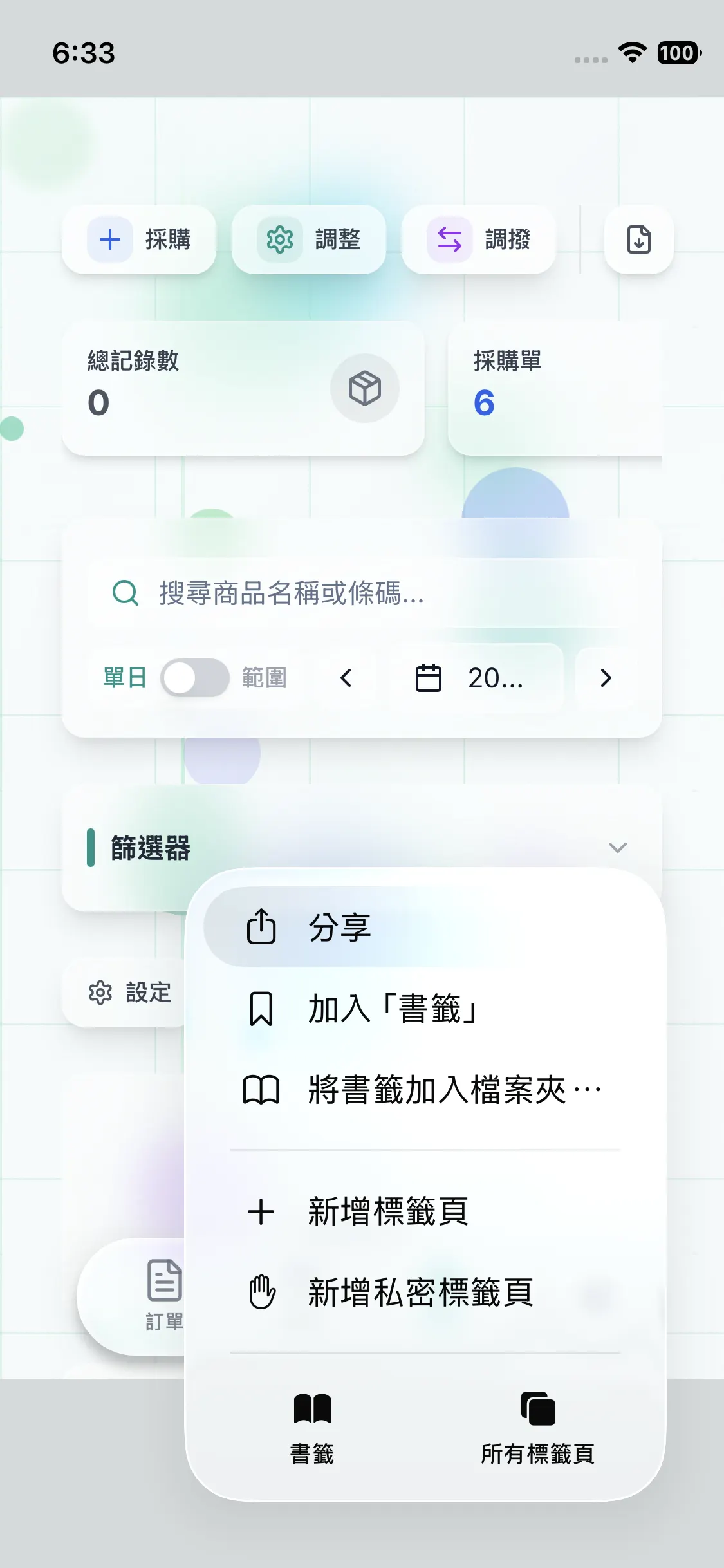
iOS:選單中點選「分享」。
- 點選右下角的 「檢視較多」(或類似選項,以實際畫面為準)。
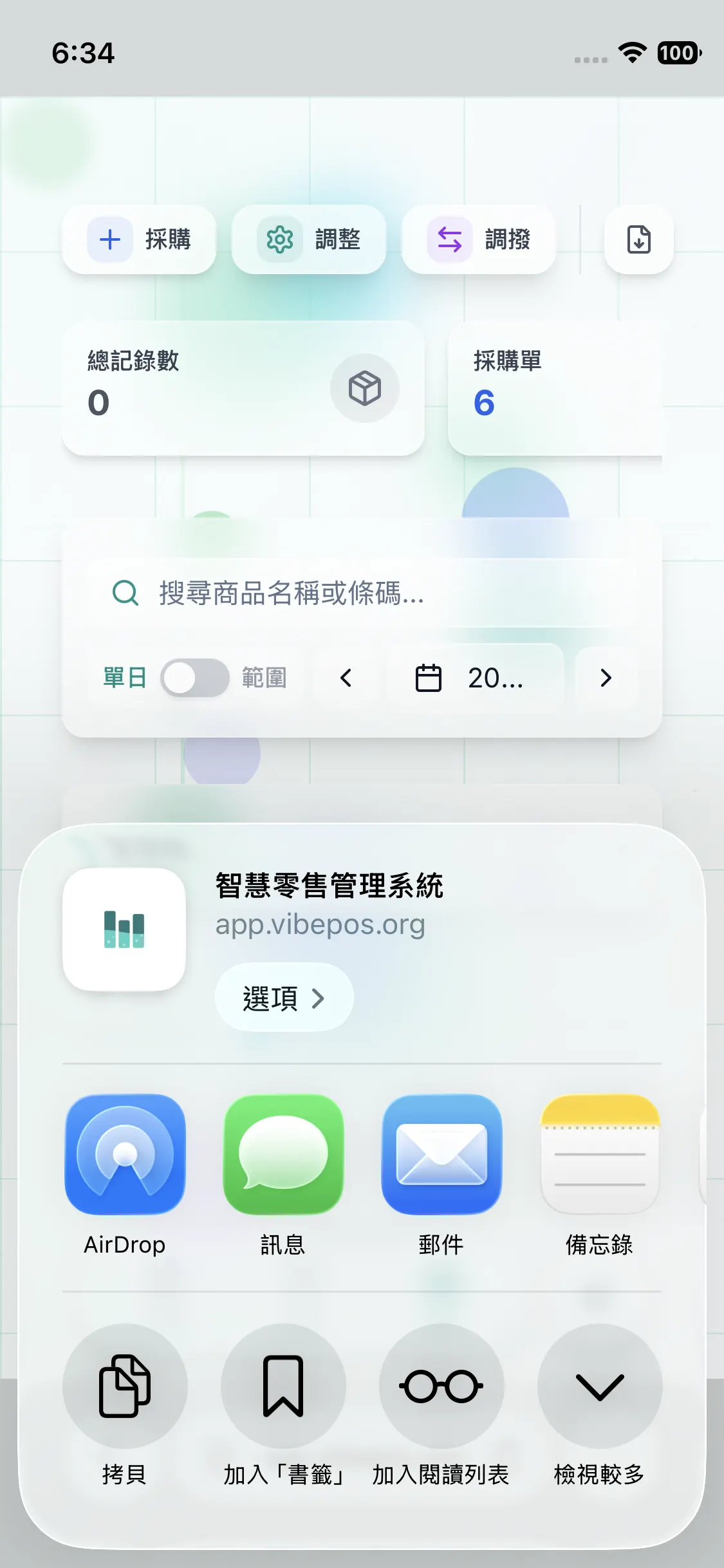
iOS:於分享相關面板中展開更多動作。
- 點選 「加入主畫面」。
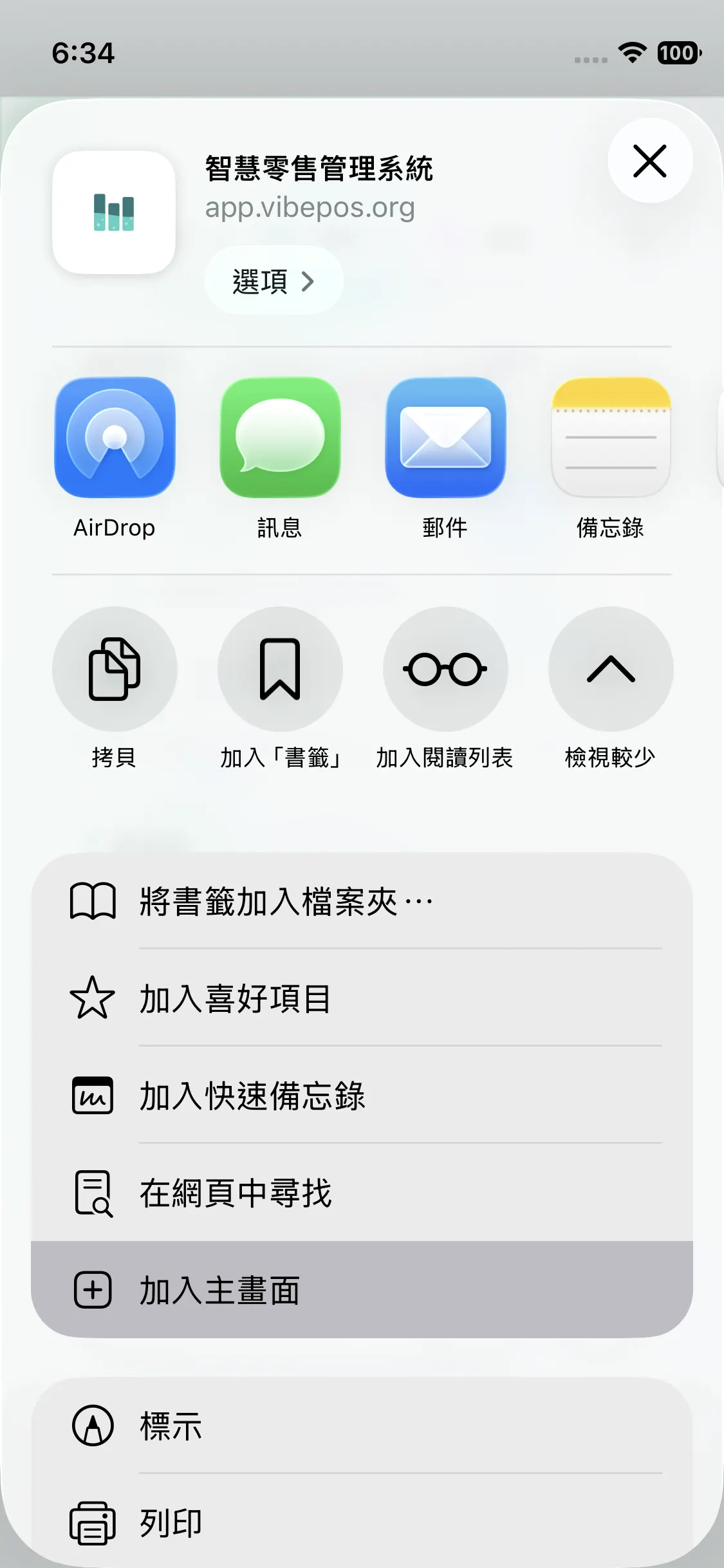
iOS:選擇將網頁加入主畫面。
- 點選右上角的 「加入」 確認。
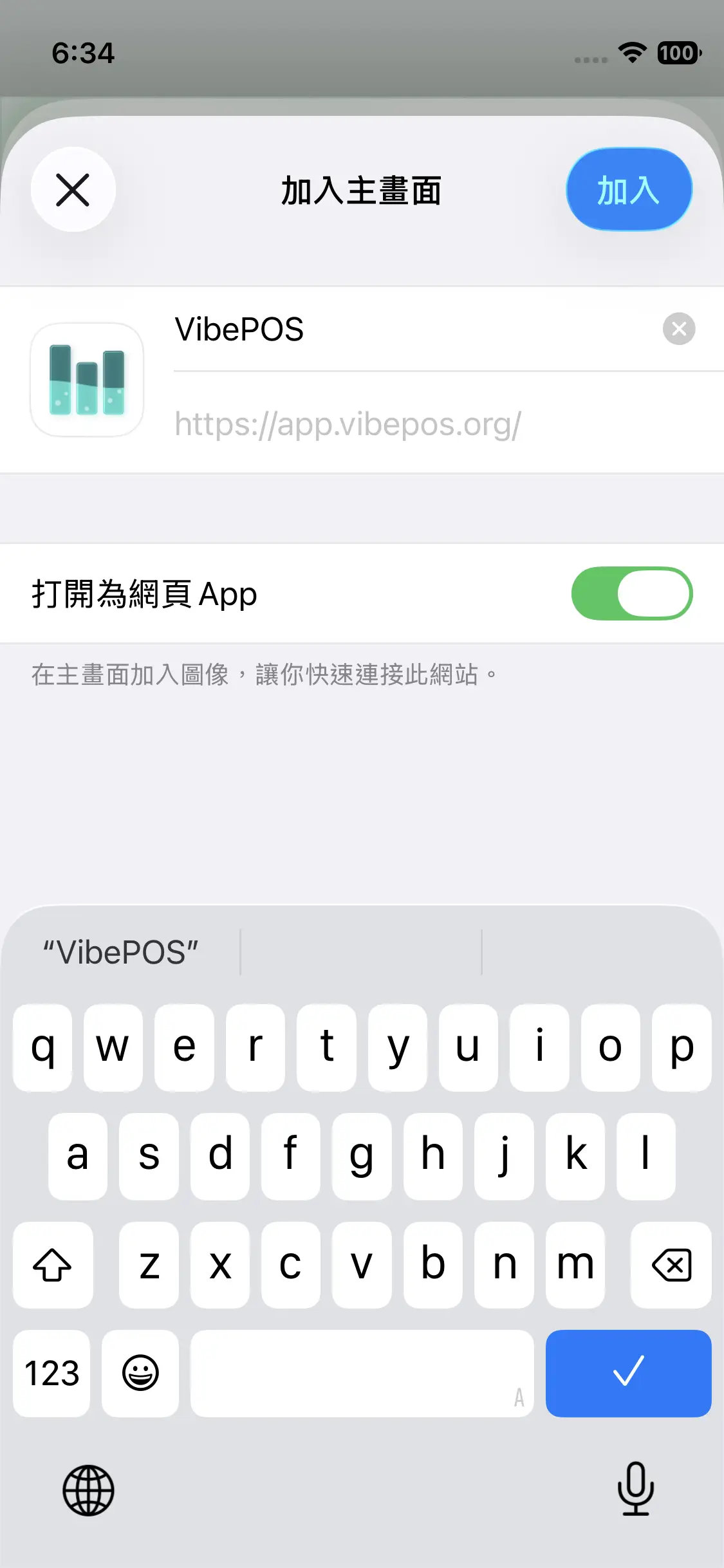
iOS:確認後即完成。
完成後,主畫面上會出現 App 圖示,之後點圖示即可開啟該網頁,無須再從商店安裝。
Android 操作步驟
以下以 Chrome 等常見瀏覽器為例(部分機型或瀏覽器會顯示「安裝應用程式」或「加到主畫面」,語意相同即可)。
- 點選瀏覽器右上角的三個點(⋮)開啟選單。
- 點選 「加到主畫面」。
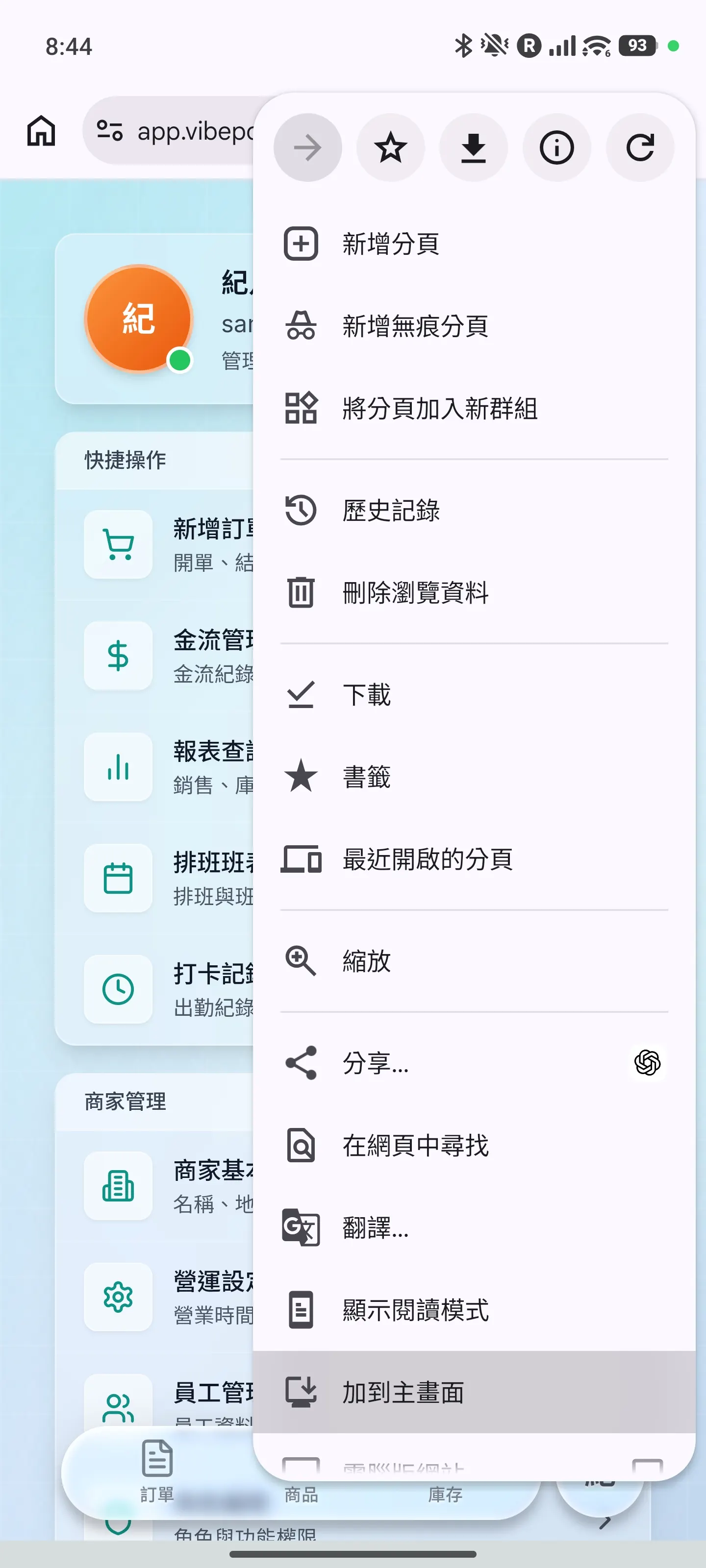
Android:從選單選擇加到主畫面。
- 點選 「安裝」。
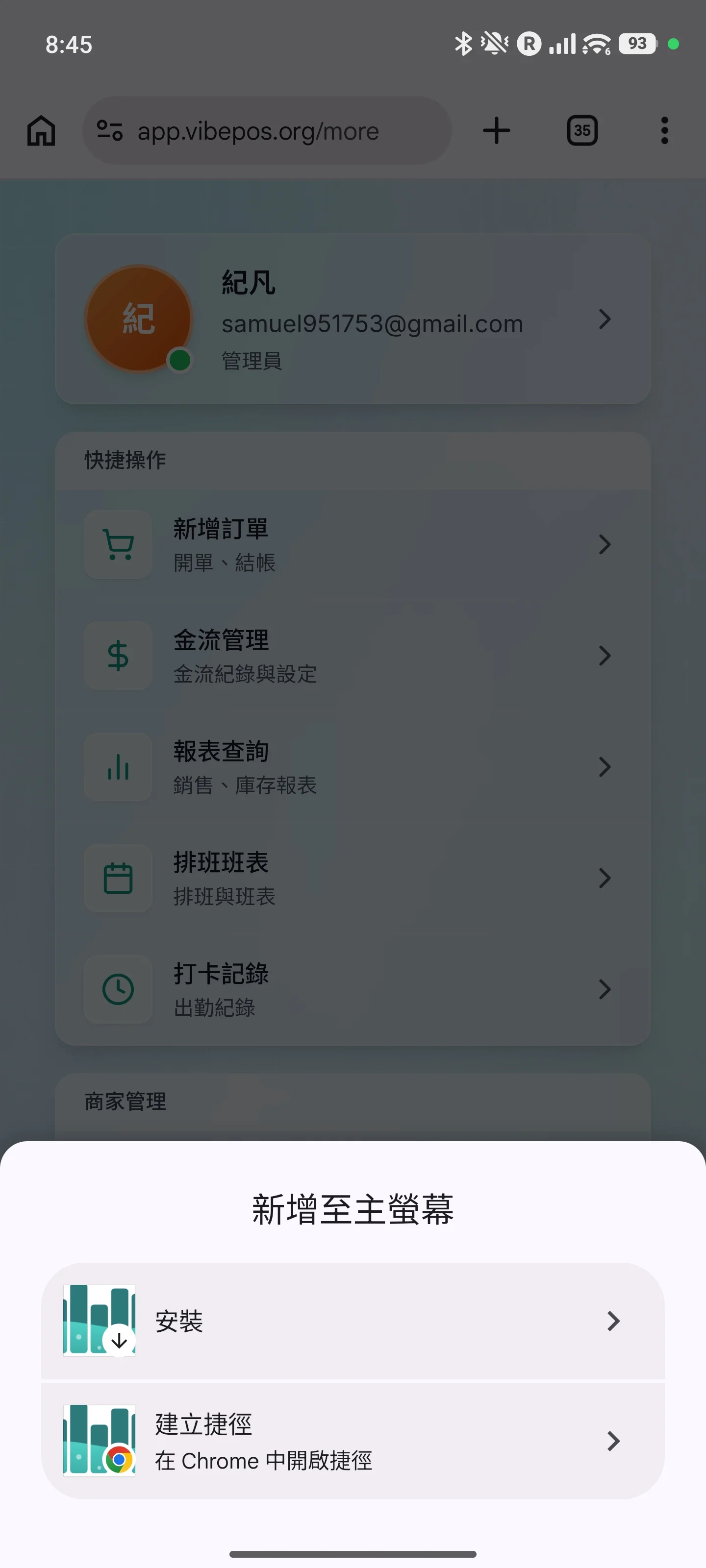
Android:依提示點選安裝。
- 若再出現一個視窗,同樣點選 「安裝」。
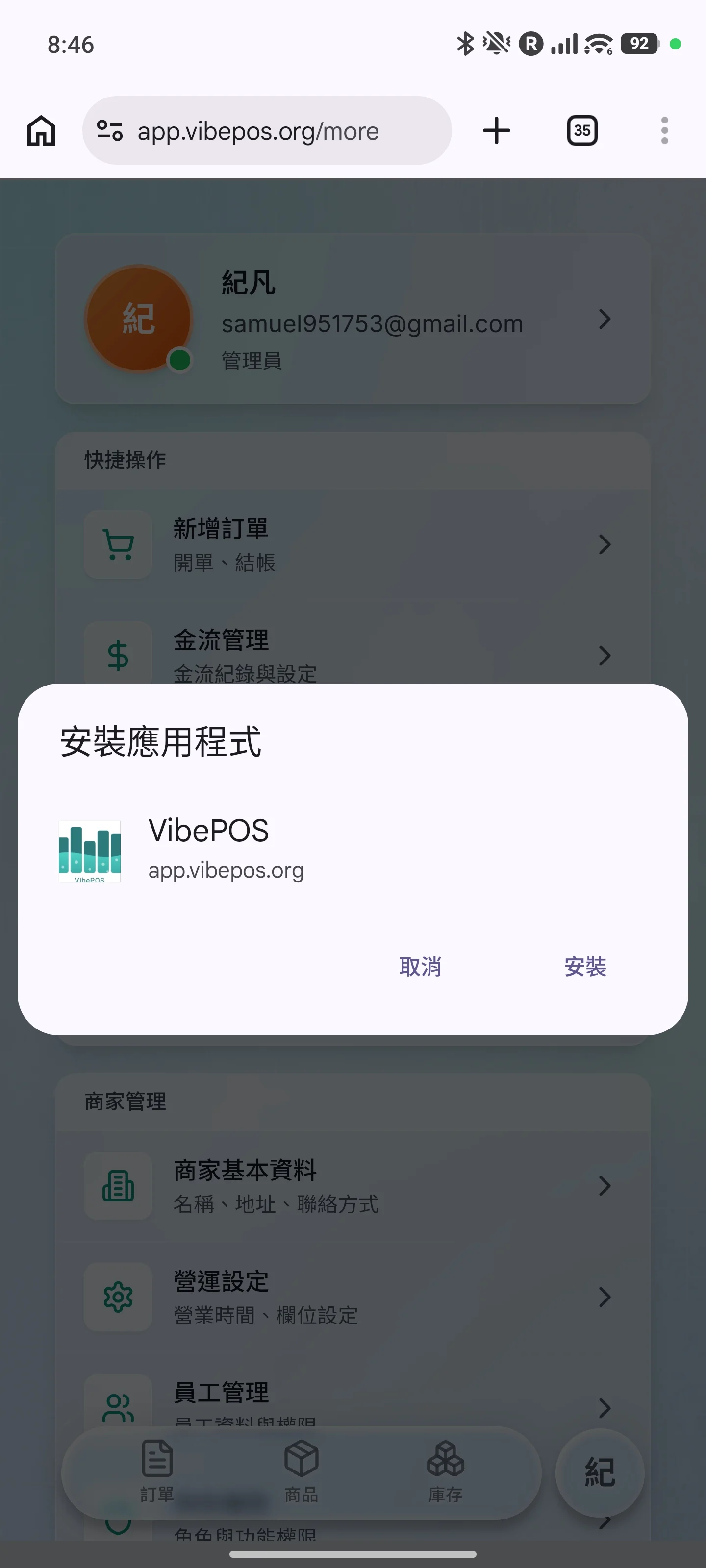
Android:再次確認安裝。
完成後,主畫面或應用程式清單中會出現捷徑/圖示,之後即可快速開啟。
給所有讀者:別家網站也適用
-
同一套邏輯:
先在瀏覽器開啟目標網址 → 開啟瀏覽器選單 → 找「加入主畫面」「安裝」「加到主畫面」等選項。
-
按鈕名稱可能不同:
例如「安裝應用程式」「新增至主畫面」「Add to Home screen」,依系統語言與瀏覽器而異。
-
不一定每個網站都有:
若網站未針對手機優化或未提供 PWA,選單裡可能沒有安裝選項,此屬於該網站設定,與手機無關。
為什麼要加到主畫面?
-
不必經過商店:
省去找 App、更新商店版本的步驟(實際是否「完整離線」仍視各網站設計而定)。
-
桌面一鍵開啟:
常用後台、報表、登入頁可當捷徑使用。
-
適合店家與員工:
同一套網址,在各自手機上各加一次主畫面即可。
若您使用 VibePOS,建議將 登入頁 加入主畫面,方便每日開店快速登入。其他網頁服務只要支援,也都可以用本文的步驟概念自行套用。
免責與說明:Apple、Google、各瀏覽器介面可能隨版本更新而變更;若與您手機畫面不完全相同,請以當下系統顯示的選項為準。本文所述「PWA/加到主畫面」為一般使用說明,不構成對第三方產品之保證。