
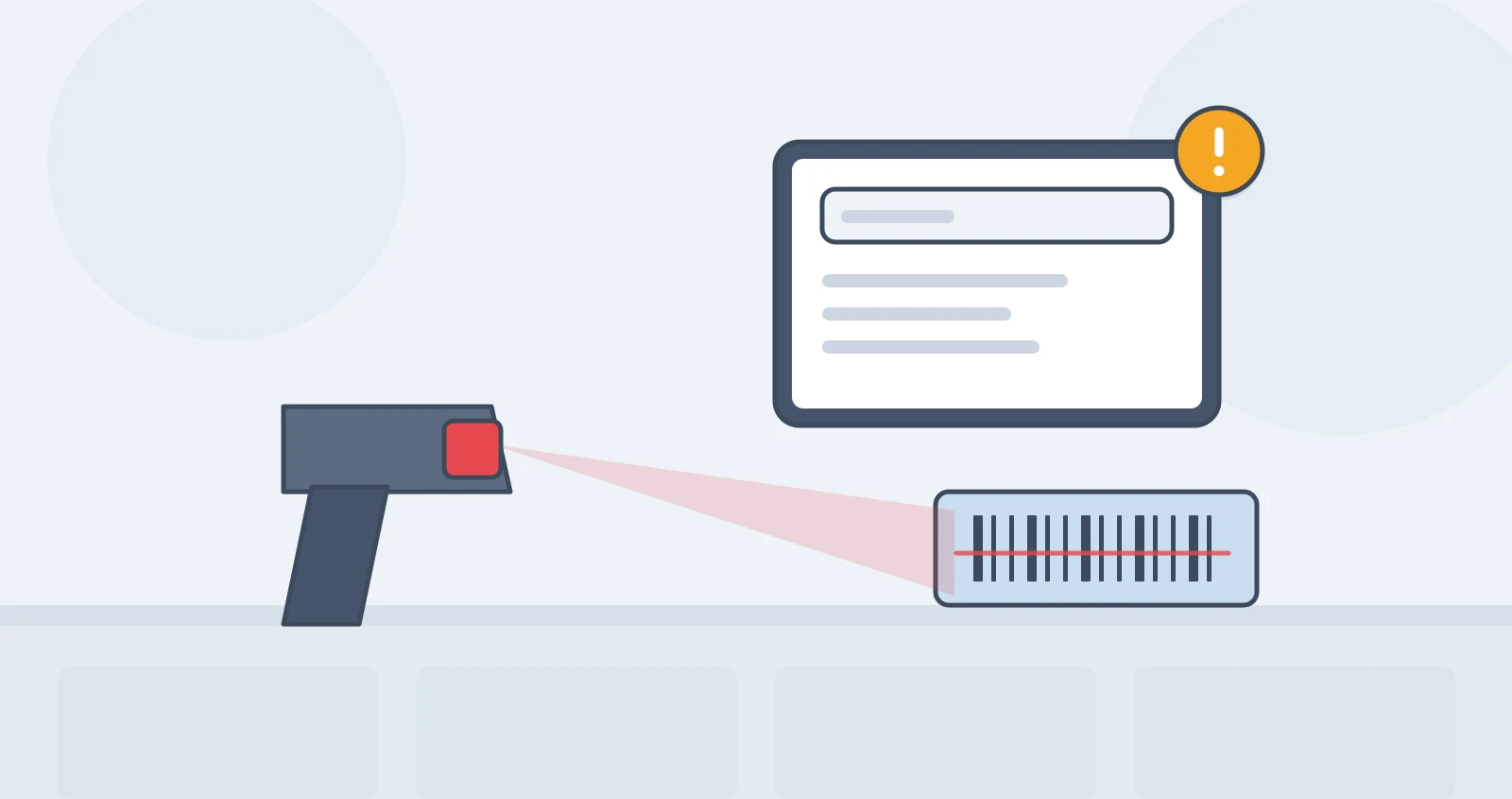
條碼槍「嗶」一聲卻沒有帶出商品,最常見的原因是游標不在條碼輸入框,或電腦停在中文輸入法。大多數 USB 條碼槍的運作方式就像一個鍵盤:它把條碼「打字」到游標所在的位置。游標跑到別的欄位,條碼就打到別的地方去;輸入法是注音,打出來的就不是正確的數字。先點一下 POS 的條碼輸入框、把輸入法切成英文,再掃一次。如果是無線條碼槍,還要檢查接收器插的 USB 孔與供電。
先看症狀
| 症狀 | 最可能的原因 |
|---|---|
| 有嗶聲,畫面完全沒反應 | 游標不在條碼輸入框(輸入框失去焦點) |
| 掃出來是亂碼或注音符號 | 停在中文輸入法 |
| Mac 明明切成英文,一掃又變回中文 | macOS 的「大寫鎖定鍵切換輸入方式」設定 |
| 掃出數字,但顯示「查無商品」 | 這個條碼沒有建在商品資料裡 |
| 無線條碼槍的嗶聲跟平常不一樣,畫面沒有任何輸入 | 接收器沒有作用,常見是插到有問題的 USB 孔 |
| 用了一段時間突然沒反應,拔插接收器就恢復 | USB 集線器供電不足,或電腦的 USB 省電設定 |
| 一般商品可以掃,手機載具、QR Code 掃不到 | 使用的是一維條碼槍,不支援 QR Code |
原因一:游標跑掉,輸入框失去焦點
這是門市最常遇到、也最容易被忽略的狀況。條碼槍只會把條碼打進「目前有焦點的欄位」,所以只要游標不在條碼輸入框,店員一直掃,購物車卻一件商品都沒有進來。
常見讓焦點跑掉的動作:
- 點了畫面其他地方:例如點了購物車裡的折扣、數量或備註欄位,條碼就會打進那個欄位。
- 切換了畫面或模式:例如從掃碼切換到用關鍵字搜尋商品。
- 跳出了視窗:例如會員查詢、付款視窗沒有關閉。
解法:掃描前先點一下條碼輸入框,看到游標在閃再掃;結帳完、改完折扣後,記得把焦點點回條碼輸入框。
原因二:輸入法停在中文
條碼槍送出的是「按鍵」,如果電腦正在用注音或其他中文輸入法,這些按鍵會被當成在拼字,畫面上出現注音符號或候選字,而不是條碼數字。
解法:
- Windows 可以按
Shift切換中英文,建議把收銀電腦的預設輸入法設成英文。 - 打開記事本掃一次:記事本能正確出現數字,代表條碼槍正常,問題在輸入法或 POS 的設定。
VibePOS 使用者:到【營運設定】開啟「觸控螢幕模式」,條碼掃描就不會再受中文輸入法影響,不必每次切換輸入法。這個模式預設是關閉的,沒開啟時仍會遇到上面的狀況。
原因三:Mac 一掃描就自動變成中文
如果您用的是 MacBook 或 iMac,可能會遇到一個很奇怪的狀況:明明已經切成英文,條碼一掃又變回中文。
這通常跟 macOS 的一個輸入方式設定有關:開啟「用大寫鎖定鍵切換輸入方式」後,按下大寫鎖定鍵(Caps Lock)就會在中文與英文輸入法之間切換。而部分條碼槍在輸出英文字母時,會送出大寫鎖定鍵的訊號,於是每掃一次,輸入法就被切換一次。
解法:關閉這個設定
- 點選左上角「蘋果」選單 →「系統設定」。
- 點側邊欄的「鍵盤」(可能需要往下捲動)。
- 在右側的「文字輸入」按「編輯」。
- 關閉「使用大寫鎖定鍵來切換[上次使用的拉丁輸入方式]和目前輸入方式」。
關閉後,大寫鎖定鍵就只會切換大小寫,不會再切換輸入法。您也可以改用條碼槍說明書上的設定條碼,關閉條碼槍的大寫鎖定鍵模擬功能。
VibePOS 使用者:開啟「觸控螢幕模式」後,就算輸入法被切成中文,條碼也能正確掃進去;沒開啟的話,請依上面的步驟關閉 Mac 的設定。
原因四:無線接收器插錯 USB 孔
我們在門市遇過一個案例:店家把無線條碼槍的接收器插在桌上型電腦主機前面的 USB 孔,結果完全不能用。條碼槍每次掃描都會「嗶」一聲,但嗶聲跟平常不一樣,畫面也沒有任何輸入,代表條碼槍掃到了,卻送不進電腦。把接收器改插到主機後面的 USB 孔,馬上就恢復正常。
原因是主機前面的 USB 孔是透過機殼內的排線接到主機板,排線接觸不良或插孔老化時,供電和訊號都可能不穩定;主機後面的 USB 孔直接焊在主機板上,通常比較穩定。
解法:
- 無線接收器優先插在主機後方的 USB 孔。
- 條碼槍有嗶聲但沒有輸入時,換一個 USB 孔試試看。
- 不同品牌的條碼槍用不同的嗶聲代表「沒有連上接收器」,可以對照說明書判斷。
原因五:USB 集線器供電不足
另一個案例更特別:店家把筆電闔起來接外接螢幕使用,因為 USB 孔不夠,接了一個便宜的 USB 集線器(Hub),上面又插了好幾個設備。用了一段時間後,條碼槍本身正常,接收器卻收不到訊號;把接收器拔掉重插,才又恢復正常。
沒有外接電源的集線器,所有設備共用筆電那一個 USB 孔的電力。插的設備一多,供電就可能不足,接收器這類小設備容易在用了一段時間後斷線。
解法:
- 無線接收器直接插在筆電本身的 USB 孔,不要經過集線器。
- 一定要用集線器時,選擇有外接電源的款式,並減少同時插在上面的設備。
- Windows 電腦可以一併關閉「USB 選擇性暫停」,避免系統為了省電暫停 USB 設備,做法可參考〈POS 觸控螢幕待機後沒反應?〉。
其他檢查項目
- 確認商品條碼有建檔:到 POS 的商品管理搜尋這個條碼,多規格商品要每個規格各自建條碼。
- 檢查條碼槍設定:記事本出現亂碼時,可能是條碼槍的鍵盤語系設定不對,或某些條碼格式沒有啟用,請依說明書掃描設定條碼調整。
- 掃不到手機載具或 QR Code:手機條碼載具(「/」開頭的 8 碼)是直條碼,多數一維條碼槍可以讀;但 LINE Pay、街口支付的付款碼與發票上的 QR Code 屬於二維條碼,需要二維影像式掃描器。
在 VibePOS 裡,這些問題怎麼處理?
開啟「觸控螢幕模式」,條碼掃描不受中文輸入法影響
在【營運設定】的系統設定中開啟「觸控螢幕模式」後,新增訂單頁的條碼輸入框會自行接收條碼槍的按鍵,不經過系統的中文輸入法,也不會跳出螢幕小鍵盤。就算電腦停在注音輸入法,或 Mac 被大寫鎖定鍵切成中文,掃描照樣能正確帶出商品;需要打字搜尋時,切換到「搜尋模式」即可。
這個模式預設是關閉的。沒有開啟時,條碼輸入框和一般欄位一樣會經過輸入法,前面提到的中文輸入法、Mac 大寫鎖定鍵等問題仍可能發生,所以使用條碼槍的門市建議開啟。名稱雖然叫「觸控螢幕模式」,一般電腦接條碼槍也適用。
條碼模式會自動保持焦點
VibePOS 的新增訂單頁在「條碼模式」下,會自動把焦點保持在條碼輸入框,店員不必每次都先點一下。以下兩種情況焦點會暫時離開:
- 切換到「搜尋模式」:搜尋模式是用來打字找商品的,不會自動回到條碼框。掃描前請切回「條碼模式」。
- 點了畫面其他欄位:例如在購物車裡點了折扣輸入框,焦點會暫時移到那個欄位。改完後點一下條碼輸入框即可。
沒有條碼槍也能掃
VibePOS 的條碼結帳也可以直接用相機掃描,用手機或平板收銀時,不必另外購買條碼槍。VibePOS 相容的條碼槍型號可參考硬體設備頁。
常見問題
Q1:條碼槍有嗶聲,但 POS 沒有帶出商品,為什麼?
最常見的原因是游標不在條碼輸入框(例如點了購物車的折扣欄位),或電腦停在中文輸入法。點一下條碼輸入框、把輸入法切成英文再掃一次。
Q2:Mac 已經切成英文,為什麼一掃條碼又變回中文?
macOS 開啟「使用大寫鎖定鍵來切換輸入方式」時,條碼槍送出的大寫鎖定鍵訊號會切換輸入法。到「系統設定 → 鍵盤 → 文字輸入 → 編輯」關閉這個選項即可。
Q3:無線條碼槍有嗶聲,但完全沒有輸入,是壞掉了嗎?
不一定。很可能是接收器沒有作用,常見原因是插在主機前面不穩定的 USB 孔,或接在供電不足的 USB 集線器上。把接收器改插到主機後方或筆電本身的 USB 孔再試。
Q4:VibePOS 掃條碼會受中文輸入法影響嗎?
開啟「觸控螢幕模式」後不會。新增訂單頁的條碼框會自行接收條碼槍的按鍵,不經過系統的中文輸入法,電腦停在注音也能正確掃描。這個模式預設是關閉的,沒有開啟時仍會受輸入法影響,使用條碼槍的門市建議到【營運設定】開啟。
Q5:VibePOS 一定要買條碼槍嗎?
不一定。VibePOS 可以用手機或平板的相機掃描條碼結帳;如果結帳量大,再搭配條碼槍會更快。